
CASE STUDY
複数の案件とAIエージェントを、1つの画面とスマホで動かす — 自社開発ツール「cockpit」
最初に
cockpit は、複数の案件で同時に動くAIエージェントを、1つの画面とスマホからまとめて動かすために、当社が自分たちで作ったツールです。

困っていたこと
- 当社の使い方では、Cursor や VS Code が重く、複数の案件・複数のエージェントを同時に動かすと、PC がたびたび固まった
- 案件が増えると、AIが「実行してよいですか」と許可を求めて止まっても、どの案件のどのエージェントか分からない
- 各エージェントが今何をしているかを、ひと目で見たかった
cockpit でできること

- 1つの画面にすべて — 案件ごとに、動いているエージェントを並べて表示
- 止まったものが上に — 人の判断を待っているものだけが、自動で上に集まる
- スマホで1タップ — 通知から、そのまま許可・返信できる。外出先でも止めない
- 依頼ボックス — 会議中でもスマホから依頼を入れると、手の空いたエージェントに渡る
Cursor や VS Code などのエディタ製品に頼らず、ブラウザだけで動く自社の画面として作りました。画面の上のエディタで変更をその場で確かめられ、AIの作業と人の確認が1か所にまとまります。
実際の画面
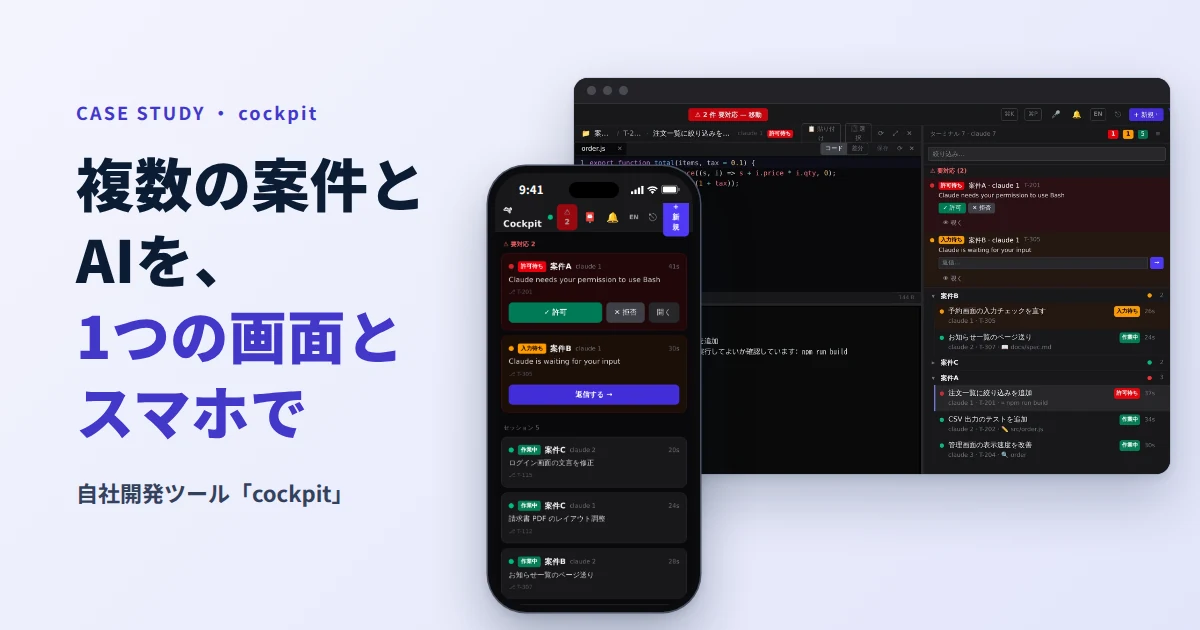
パソコンでは、ファイル、コード、端末、AIの一覧を1つの画面で見られます。人の判断を待っているものは、右上の「要対応」にまとまります。

スマホでも、要対応のものが一番上に並び、その場で許可・返信できます。

画面はデモ用の案件で撮影しています。
projectAI とつながる

各エージェントは、自社のプロジェクト管理ツール projectAI のタスクと結びついて動きます。タスクを確かめてから始め、進み具合、かかった時間、プルリクエストを projectAI に記録します。
実績 — 開発端末1台の数字
すべて、当社の開発端末1台の、直近約2か月の記録です。

AIエージェントの作業記録から集計し、10分以上間をあけずに動き続けた区間を「稼働」として数えています。補助として呼び出されたエージェントも含みます。
cockpit に関心のある方へ
cockpit の仕組みや、複数のAIエージェントで開発を進める体制づくりに関心のある企業の方は、お気軽にご連絡ください。
関連する事例とサービス
FREE ESTIMATE
見積もりは無料。最初の通話で、開発の内容と費用感がわかります
要件が固まっていなくても構いません。作りたいものを一言いただければ、担当のPMが一緒に整理します。