
BLOG
Linuxアプリのインストール方法まとめ|コマンド・ストア別の使い分け
Linux は柔軟性とオープン性で知られていますが、多くのユーザー、特に初心者にとって、ソフトウェアのインストール過程は難しく感じることがあります。Windows や macOS などの他のオペレーティングシステムとは異なり、Linux にはアプリケーションをインストールする複数の方法が存在します。この柔軟性は強みである一方、どの方法を使用すべきか迷う原因にもなっています。Linux の魅力は、その多様性にあります。Ubuntu のようなユーザーフレンドリーなディストリビューションを使用している場合でも、Arch Linux のような上級者向けディストリビューションを使用している場合でも、ソフトウェアをインストールする主な方法は3つあります:簡単、中級、上級。各方法は、ユーザーのニーズ、技術的な専門知識、使用目的に応じて選択できます。
インストール方法を理解することが重要な理由
効率的にソフトウェアをインストールする方法を知ることは、Linux ユーザーにとって基本的なスキルです。ニーズに応じて、シンプルなグラフィカルインターフェース、軽量な手動アプローチ、ソースコードからのコンパイルによる強力な方法のいずれかを選択できます。
お気に入りのメディアプレーヤー、生産性ツール、開発者向けソフトウェアのインストールを検討している場合でも、このガイドは Linux インストールの世界を簡単に進むためのお手伝いをします。それでは、始めましょう!
この記事を書いた人

wesionaryTEAM 編集チーム
株式会社wesionaryTEAMのプロジェクトマネージャーとエンジニアで構成する編集チームです。業務システム開発、AI導入支援、DX推進の案件で日々得ている知見をもとに、検討中の方が判断に使える情報を、事例と数字を添えてお届けします。
- 簡単な方法:アプリストアとGUIツールの使用
- アプリストアを使用したソフトウェアのインストール手順
- アプリストアを使用したアプリのアンインストール
- AppImageアプリのアンインストール
- Pamac
- Pamacを使用したソフトウェアのインストール手順
- Pamacを使用したアプリのアンインストール
- 中級者向け:ファイルを使用したソフトウェアのインストール(.deb、.rpm、Snap、Flatpak)
- 1. .debファイルのインストール(Debianベースのディストリビューション向け)
- 2. .rpmファイルのインストール(Red Hatベースのディストリビューション向け)
- 3. Snapのインストール(ユニバーサルパッケージフォーマット)
- 4. Flatpakのインストール(ユニバーサルパッケージフォーマット)
- Flatpakアプリのインストール方法(GUI方式)
- 上級者向け:ソースからのアプリのインストールとアンインストール(AURを含む)
- 1. Linuxでソースからアプリをインストールする方法
- 2. ソースからインストールしたアプリケーションのアンインストール
- AURパッケージのインストール(Arch Linux)
- 用途別の定番アプリと入手先
- 結論と最終推奨
簡単な方法:アプリストアとGUIツールの使用
初心者やカジュアルユーザー向けの簡単な方法として、グラフィカルユーザーインターフェース(GUI)を使用したソフトウェアのインストール方法があります。これにはアプリストア、パッケージマネージャーのGUIツール、そしてAppImageファイルが含まれます。これらの方法はターミナルコマンドを必要とせず、スマートフォンでのアプリストアの使用と同じくらい簡単です。詳しく見ていきましょう。
1. アプリストアの活用
Ubuntu、Linux Mint、FedoraなどのLinuxディストリビューションには、ビルトインのアプリストアまたはソフトウェアセンターが付属しており、ソフトウェアの検索、インストール、管理が簡単に行えます。これらのアプリストアでは、公式リポジトリまたはサードパーティのソースから幅広いソフトウェアにアクセスできます。
アプリストアの例
-
Ubuntu Software(Ubuntuベースのディストリビューション用)
-
GNOME Software(Fedora、Debian、その他のGNOMEベースのシステムで使用)
-
Discover(KDE Plasmaデスクトップ用)
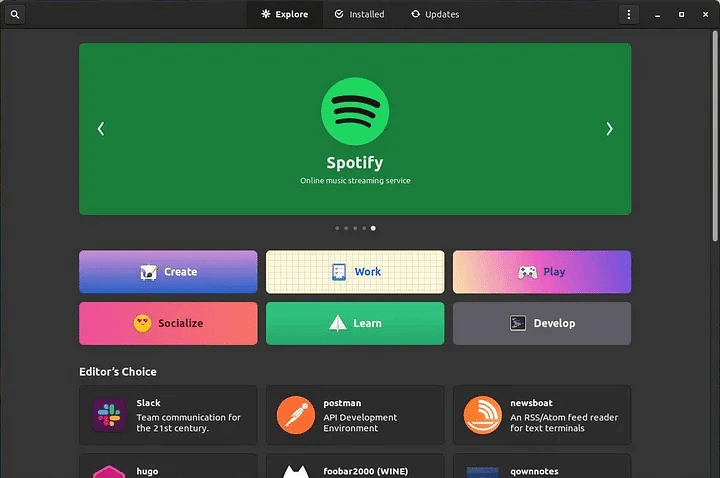
GNOME Software Center
アプリストアを使用したソフトウェアのインストール手順
- アプリストアを開く
-
Ubuntuの場合:アプリケーションメニューからUbuntu Softwareを開く
-
Fedoraの場合:アクティビティメニューからSoftwareを開く
2. ソフトウェアを検索する
- 検索バーを使用して目的のアプリを検索(例:VLC、LibreOffice、GIMP)
3. アプリをインストールする
-
検索結果からアプリをクリック
-
インストールをクリックし、必要に応じてパスワードを入力
4. アプリを起動する
- インストール後、アプリケーションメニューにアプリが表示されます
アプリストアを使用したアプリのアンインストール
-
アプリストアを開き、インストール済みセクションに移動します。
-
削除したいアプリを検索します。
-
削除またはアンインストールをクリックし、必要に応じて認証(PCのパスワード)を行います。
2. AppImageファイルの使用
AppImageファイルは、インストールを必要としないポータブルアプリケーションです。自己完結型で、ほとんどのLinuxディストリビューションで動作します。これはmacOSの.dmgやWindowsの.exeに非常によく似ています。あらゆるLinuxディストリビューションですぐに実行できます。同じアプリケーションの複数のバージョンを同時にインストールすることが非常に簡単で、古いバージョンのソフトウェアが必要な場合に便利です。
1. AppImageファイルのダウンロード
-
アプリの公式ウェブサイトまたはAppImageHubなどの信頼できるソースにアクセスします。
-
例:Krita(デジタルアートツール)のAppImageをダウンロードします。
2. ファイルを実行可能にする
- ファイルを右クリック → プロパティを選択 → アクセス権タブに移動 → プログラムとして実行を許可にチェックを入れます。
3. アプリの実行
- AppImageファイルをダブルクリックしてアプリを起動します。詳細については、YouTubeチュートリアルをご覧ください。
AppImageアプリのアンインストール
1. システムから.AppImageファイルを削除します。
2.AppImage Launcherを使用して、上記のYouTubeビデオで示されているように管理およびアンインストールができます。
3. Pacman GUIツールの使用
Arch Linuxとその派生版(Manjaroなど)では、pacmanパッケージマネージャーのGUIツールを使用してアプリを簡単にインストールできます。人気のあるGUIにはPamacとOctopiがあります。ただし、Pamacは非常に使いやすく、Octopiよりも推奨されています。
Pamac
Pamacを使用したソフトウェアのインストール手順
1. Pamacを開く
- Manjaroでは、アプリケーションメニューでソフトウェアの追加/削除を検索します。
2. ソフトウェアを検索
- 検索バーにアプリ名を入力します(例:FirefoxやVS Code)。
3. 選択してインストール
-
検索結果からアプリをクリックします。
-
適用またはインストールをクリックし、認証を行います。
4. アプリの起動
- アプリがアプリケーションメニューで利用可能になります。
Pamacを使用したアプリのアンインストール
-
Pamacを開き、インストール済みタブに移動します。
-
削除したいアプリを探します。
-
削除をクリックし、操作を確認します。
Linuxにおける簡単なソフトウェアインストール方法の比較
1. アプリストア:
-
使いやすさ:非常に簡単。
-
使用時期:公式リポジトリでソフトウェアが利用可能な場合。
2. Pacman GUI:
-
使いやすさ:Arch Linuxユーザーにとって簡単。
-
使用時期:ManjaroなどのArchベースのディストリビューションでパッケージを管理する場合。
3. AppImageファイル:
-
使いやすさ:シンプルでポータブル。
-
使用時期:ポータブルアプリが必要な場合やソフトウェアがリポジトリで利用できない場合。
中級者向け:ファイルを使用したソフトウェアのインストール(.deb、.rpm、Snap、Flatpak)
この方法は中級者向けとされています。その理由は、ターミナルの基本的な知識とLinuxのパッケージ管理についての理解が必要だからです。グラフィカルなツールも利用可能ですが、高度な機能、カスタムインストール、トラブルシューティングはターミナルを使用した方が簡単に対処できます。このアプローチは、アプリストアでは入手できない最新のソフトウェアバージョンへのアクセスと柔軟性を提供します。
1. .debファイルのインストール(Debianベースのディストリビューション向け)
.debファイルとは?
.debファイルは、Ubuntu、Linux Mint、Pop!_OSなどのDebianベースのLinuxディストリビューションで使用される事前ビルドされたパッケージです。
.debファイルのインストール方法(GUI方式)
-
ファイルのダウンロード:公式アプリのウェブサイト(例:Google Chrome)にアクセスします。
-
ファイルを開く:.debファイルをダブルクリックし、GDebiやUbuntu Softwareなどのソフトウェアインストーラーで開きます。
-
インストールをクリック:画面の指示に従い、必要に応じてパスワードを入力します。
コマンドライン方式
-
ターミナルを開き、.debファイルが保存されているフォルダに移動します。
-
以下のコマンドを使用してファイルをインストールします:
sudo dpkg -i <file-name>.deb
3. 不足している依存関係がある場合は修正します:
sudo apt --fix-broken install
.debアプリのアンインストール方法
sudo apt remove <package-name>
2. .rpmファイルのインストール(Red Hatベースのディストリビューション向け)
.rpmファイルとは?
.rpmファイルは、Fedora、CentOS、openSUSEなどのRed Hatベースのディストリビューション用の標準パッケージフォーマットです。
.rpmファイルのインストール方法(GUI方式)
-
ファイルのダウンロード:公式アプリのウェブサイト(例:Visual Studio Code)から.rpmファイルを入手します。
-
ファイルを開く:ファイルをダブルクリックし、GNOME Softwareなどのソフトウェアインストーラーで開きます。
-
インストールをクリック:指示に従い、必要に応じて認証を行います。
コマンドライン方式
-
.rpmファイルが含まれているディレクトリにターミナルで移動します。
-
適切なコマンドを使用してインストールします:
sudo dnf install <file-name>.rpm # Fedora-based sudo rpm -i <file-name>.rpm # Generic RPM-based
.rpmアプリのアンインストール方法
アプリストアを使用するか、以下のコマンドを実行します:
sudo dnf remove <package-name> # Fedora sudo rpm -e <package-name> # Generic
3. Snapのインストール(ユニバーサルパッケージフォーマット)
Snapとは?
Snapは、Canonicalが開発したコンテナ化されたアプリケーションフォーマットです。多くのLinuxディストリビューションで動作し、アプリのインストールとアップデートを一元的に管理できます。
Snapアプリのインストール方法(GUI方式)
-
アプリストアを開く:Ubuntuでは、SnapパッケージをサポートするUbuntu Softwareを開きます。
-
アプリを検索:検索バーを使用して目的のアプリを探します。
-
アプリをインストール:インストールをクリックし、要求された場合は認証を行います。
コマンドライン方式
- ターミナルを開いて実行:
sudo snap install <app-name>
Snapアプリのアンインストール方法
アプリストアを使用するか、以下のコマンドを実行:
sudo snap remove <app-name>
4. Flatpakのインストール(ユニバーサルパッケージフォーマット)
Flatpakとは?
Flatpakは、多くのディストリビューションでサポートされている別のユニバーサルLinuxパッケージフォーマットです。アプリをシステムから分離することで、セキュリティと互換性を向上させています。
Flatpakアプリのインストール方法(GUI方式)
- Flatpakサポートを有効化:Flatpakをインストールし、Flathubをソースとして追加:
sudo apt install flatpak # Debian-based flatpak remote-add --if-not-exists flathub <https://flathub.org/repo/flathub.flatpakrepo>
2. ソフトウェアセンターを開く:Flatpakサポートが有効な場合はGNOME SoftwareまたはDiscoverを使用します。
3. アプリを検索:検索バーを使用して目的のアプリを探します。
4. インストールをクリック:指示に従い、必要に応じて認証を行います。
コマンドライン方式
1. 必要な場合はFlatpakをインストール:
sudo apt install flatpak
2. Flathubをソースとして追加:
flatpak remote-add --if-not-exists flathub <https://flathub.org/repo/flathub.flatpakrepo>
3. Flathubからアプリをインストール:
flatpak install flathub <app-name>
Flatpakアプリのアンインストール方法
アプリストアを使用するか、以下のコマンドを実行:
flatpak uninstall <app-name>
これらの方法を使用する理由
-
.debと.rpmファイル:開発者が直接サポートしているソフトウェアや、アプリストアで入手できないソフトウェアに最適です。
-
SnapとFlatpak:Linuxディストリビューション間での普遍的な互換性に優れています。
これらの方法は、より高い柔軟性を提供し、アプリの最新バージョンや従来のアプリストアでは入手できないアプリのインストールを可能にします。
上級者向け:ソースからのアプリのインストールとアンインストール(AURを含む)
ソースからのアプリのインストールとアンインストール、またはArch User Repository (AUR)を介した方法は、その複雑さ、手動での手順、一元管理の欠如により「上級者向け」とされています。これらの方法は、より高度なカスタマイズと最先端または入手困難なソフトウェアへのアクセスを提供します。ただし、Linuxのコマンドライン、システムディレクトリ、パッケージ管理についての知識が必要です。
1. Linuxでソースからアプリをインストールする方法
ソースからインストールする理由
-
最新バージョンのアプリケーションにアクセス可能
-
カスタムビルド設定が可能
-
公式リポジトリで提供されていないソフトウェアのサポート
ステップ1: ビルドツールのインストール
お使いのLinuxディストリビューションに応じて、gcc、makeなどの必須ビルドツールと特定のライブラリをインストールしてください:
- Debian/Ubuntu の場合:
sudo apt update sudo apt install build-essential
- Fedora の場合:
sudo dnf groupinstall "Development Tools"
- Arch Linux の場合:
sudo pacman -S base-devel
ステップ2: ソースコードのダウンロード
インストールしたいアプリケーションの公式ウェブサイトまたはGitHubリポジトリにアクセスしてください:
git clone <https://github.com/example/app.git> cd app
ステップ3: コンパイルとインストール
1. ビルドの設定:
./configure
2. アプリケーションのビルド:
make
3. アプリケーションのインストール:
sudo make install
4. インストールの確認:
which app-name app-name --version
ステップ4: アプリケーションの実行
通常通りインストールしたアプリケーションを使用します:
app-name
2. ソースからインストールしたアプリケーションのアンインストール
アンインストール方法は、開発者がアンインストールオプションを提供しているかどうかによって異なります。
方法1: make uninstall の使用(利用可能な場合)
1. ソースディレクトリへの移動:
cd ~/source-folder/app
2. アンインストールコマンドの実行:
sudo make uninstall
方法2: 手動での削除
-
Makefileまたはインストールガイドの確認:MakefileやREADME.md などのファイルでインストール場所を確認します。
-
インストールされたファイルの削除:
sudo rm /usr/local/bin/app-name sudo rm -rf /usr/local/lib/app-name* sudo rm -rf /usr/local/share/app-name
- 残存ファイルの検索:
sudo find /usr/local -name "*app-name*" -exec rm -rf {} \\;
AURパッケージのインストール(Arch Linux)
ステップ1: AURヘルパーのインストール
AURパッケージは手動でインストールすることも可能ですが、AURヘルパーを使用することで作業が簡素化されます。
yayまたはparuのインストール:
sudo pacman -S yay
ステップ2: AURパッケージのインストール
必要なパッケージを検索してインストール:
yay -S app-name
ステップ3: インストールの確認
app-name --version
AURパッケージのアンインストール
yayを使用したパッケージの削除:
yay -Rns app-name
推奨事項
-
Arch LinuxではAURヘルパーを使用:yay、paru、またはpamacでインストールと削除を簡素化。
-
手動インストールの記録:ソースからインストールする場合は、インストールパスと生成されたファイルを記録。
-
ソースビルドにはcheckinstallを使用:このツールで簡単に削除可能なパッケージを作成。
用途別の定番アプリと入手先
ここまでは「入れ方」の話でした。Linux に移ったばかりで「何を入れればよいか」から迷う場合の出発点として、用途別の定番アプリと、それぞれの主な入手先を挙げます。いずれも無料で使え、主要なディストリビューションのアプリストアやリポジトリから導入できます。括弧内が、この記事で説明した3つの方法のどれに当たるかです。
-
ブラウザ:Firefox(多くのディストリビューションに標準搭載。アプリストアまたは apt / dnf で導入)、Chromium(アプリストアまたはリポジトリ)、Google Chrome(公式サイトの .deb / .rpm)
-
オフィス・文書:LibreOffice(アプリストア、リポジトリ、Flatpak のいずれでも可)、PDF 閲覧は Evince や Okular(リポジトリ)
-
画像・動画:GIMP(画像編集)、Inkscape(ベクター画像)、VLC(動画・音楽の再生)はいずれもアプリストアかリポジトリで導入できます。配信や画面録画は OBS Studio(Flatpak または公式の導入手順)
-
開発:Visual Studio Code(公式サイトの .deb / .rpm、または Snap)、Git(リポジトリ)、Docker Engine(Docker 公式リポジトリを追加して apt / dnf で導入)
-
チャット・会議:Slack、Discord、Zoom は公式サイトの .deb / .rpm のほか、Snap や Flatpak でも配布されています
-
ユーティリティ:スクリーンショットは Flameshot、バックアップは Timeshift、ターミナルでのプロセス確認は htop(いずれもリポジトリ)
入手先の選び方は、記事の前半と同じ考え方です。安定性を優先するならディストリビューションのリポジトリ(アプリストアまたは apt / dnf)を使い、最新版が必要なアプリだけ Flatpak や Snap、公式サイトの配布ファイルに切り替えます。同じアプリを複数の方法で二重に入れると更新が混乱するので、1つのアプリにつき入手先は1つに決めておくのがおすすめです。
結論と最終推奨
初心者から上級ユーザーまで、Manjaro LinuxにPamac(PacmanのGUI)とAURサポートを組み合わせて使用することをお勧めします。この設定は使いやすさと高度な機能のバランスが取れています。特定のバージョンが必要な場合、特に新しいバージョンで必要な機能が動作しなくなる可能性がある場合は、AppImageファイルを使用してください。この組み合わせにより、Linuxソフトウェア管理のオールインワンソリューションが提供されます。
Happy Linux-ing! 😊
この記事は、2024年12月に当社のエンジニア Pranav Jha が執筆した内容を日本語に翻訳したものです。
英語版はこちらをご覧ください。
https://articles.wesionary.team/demystifying-software-installation-on-linux-easy-medium-and-hard-methods-for-every-user-5a9217f98d3b
業務システムの開発をご検討の企業様へ
インストールの方法と同じく、業務で使うシステムも、選び方と作り方で日々の手間が大きく変わります。当社は業務システムの受託開発を、要件定義から運用まで一貫してお受けしています。何をつくるべきか、費用と期間はどれくらいかは、無料の見積り相談で担当のプロジェクトマネージャーが直接お答えします。
この記事の監修者

永田 一郎代表取締役
ヤフー(Yahoo! JAPAN)のエンジニア出身。スタートアップ、大手事業会社にて18年以上にわたり、toC/toB向けの新規事業開発、業務DX化など、多種多様なプロジェクトに従事。エンジニアとして自ら開発に携わる一方、体制構築やマネジメント、事業設計、仮説検証にも関わり、事業の立ち上げとグロースを幅広く体得。これまでに三回の事業売却を経験。共創でより効果的にプロダクトをつくり、アイディアをマーケットで検証できることを確信し、共創プラットフォームを提供するため wesionaryTEAM を創業。